
Modifica la tua pagina con l'editor visuale
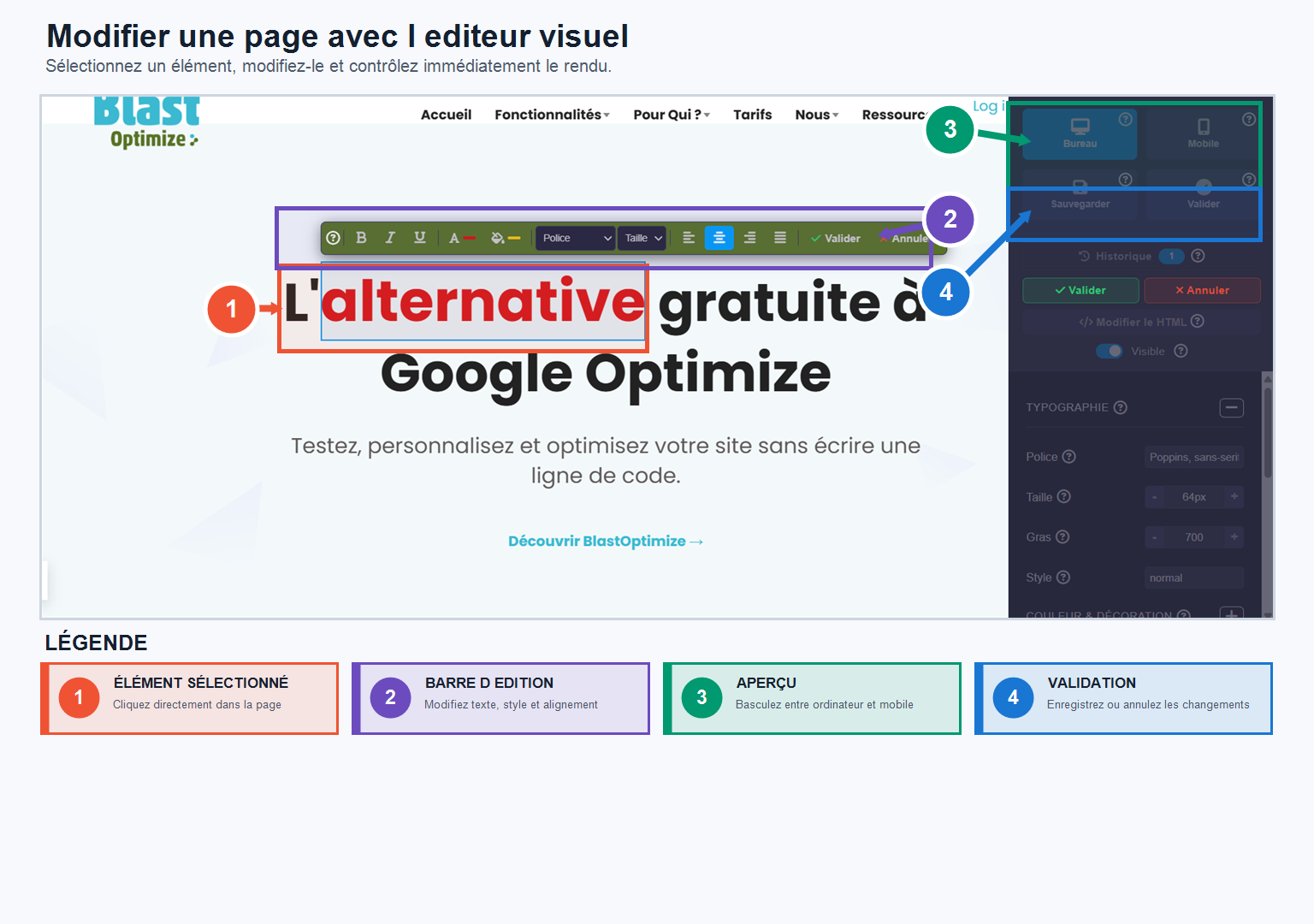
Per modificare un elemento, selezionalo direttamente nell'editor: apparirà una barra di modifica con i parametri disponibili.
Cosa puoi cambiare:
- Testo : modifica direttamente il contenuto di un elemento (ad esempio il testo di un pulsante).
- HTML : per modifiche avanzate non disponibili nell'editor visuale.
- Visibilità : Mostra o nascondi un elemento per testare una versione con o senza un blocco specifico.
- Tipografia : carattere, dimensione del testo, stile e altre impostazioni di visualizzazione.
- Colori : selezionare l'elemento e quindi scegliere il nuovo colore (alcuni elementi dinamici potrebbero richiedere una modifica del codice).
- Spaziatura : spazio tra le lettere, tra le righe, margini e spaziatura attorno agli elementi.
- Allineamento sinistra, centro o destra.
- Dimensioni : larghezza, altezza e margini attorno all'elemento.
BlastOptimize ha mantenuto anche un cambiare la storia, per trovare le modifiche apportate alla tua variante durante la sessione di modifica.
In qualsiasi momento puoi passare al anteprima mobile per verificare che le modifiche rimangano leggibili e coerenti sugli smartphone: un passaggio importante prima di avviare l'esperimento.
Quando utilizzare la funzione Modifica pagina?
Page Edit è ideale per testare rapidamente un'offerta, un titolo, un pulsante, un colore o qualsiasi altro elemento di una landing page. Puoi creare diverse proposte senza dover realizzare pagine completamente nuove.
Utilizza invece la funzione "Split URL" quando desideri confrontare pagine di destinazione separate con strutture o URL differenti.
Le migliori pratiche da adottare prima del lancio.
- Visualizza in anteprima ogni variante su desktop e dispositivi mobili.
- Verifica che i moduli, i link e gli elementi interattivi funzionino ancora correttamente.
- Controllo del monitoraggio globale e degli obiettivi.
- Salva una versione stabile prima di apportare modifiche importanti.