

Configura i tuoi link/UTM per le Facebook Ads e le Google Ads
Quando pubblichi un'esperienza BlastOptimize da Facebook Ads o Google Ads, puoi trasferire automaticamente le informazioni della tua campagna negli URL delle varianti.
Questa configurazione consente di mantenere i parametri UTM, identificare l'annuncio che ha generato il clic e misurare le prestazioni di ciascuna variante.
Configura le tue impostazioni in BlastOptimize
Evita di aggiungere manualmente i parametri UTM agli URL delle tue diverse landing page.
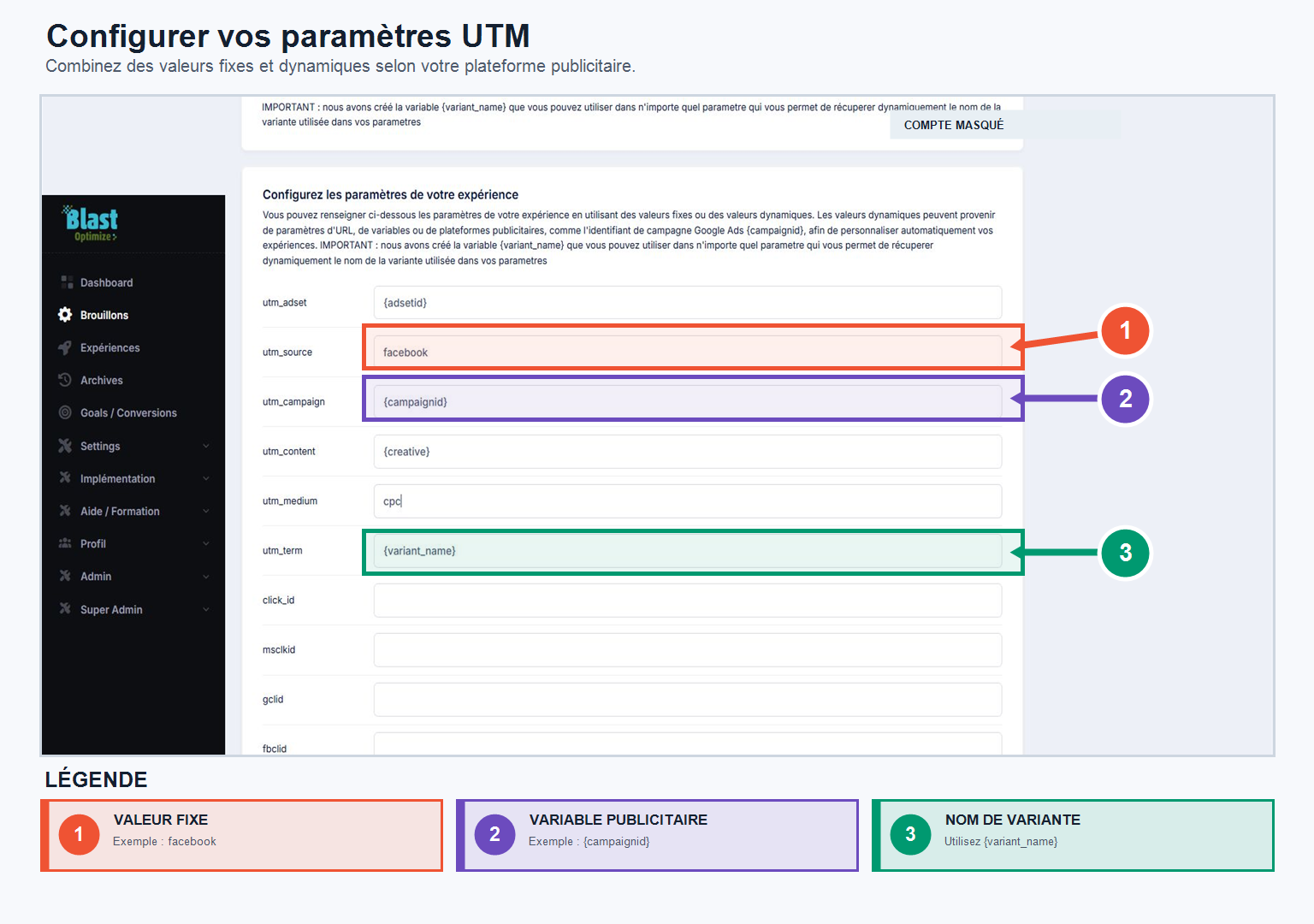
Nelle impostazioni della tua esperienza, aggiungi direttamente le informazioni che desideri trasmettere:
utm_source;utm_medium;utm_campaign;utm_content;utm_term;- gli identificatori di campagna o di clic necessari per il tracciamento.
È possibile utilizzare un valore fisso, ad esempio Facebook O Google, oppure un valore dinamico fornito dalla piattaforma pubblicitaria.
Utilizzare le variabili dinamiche di Facebook Ads
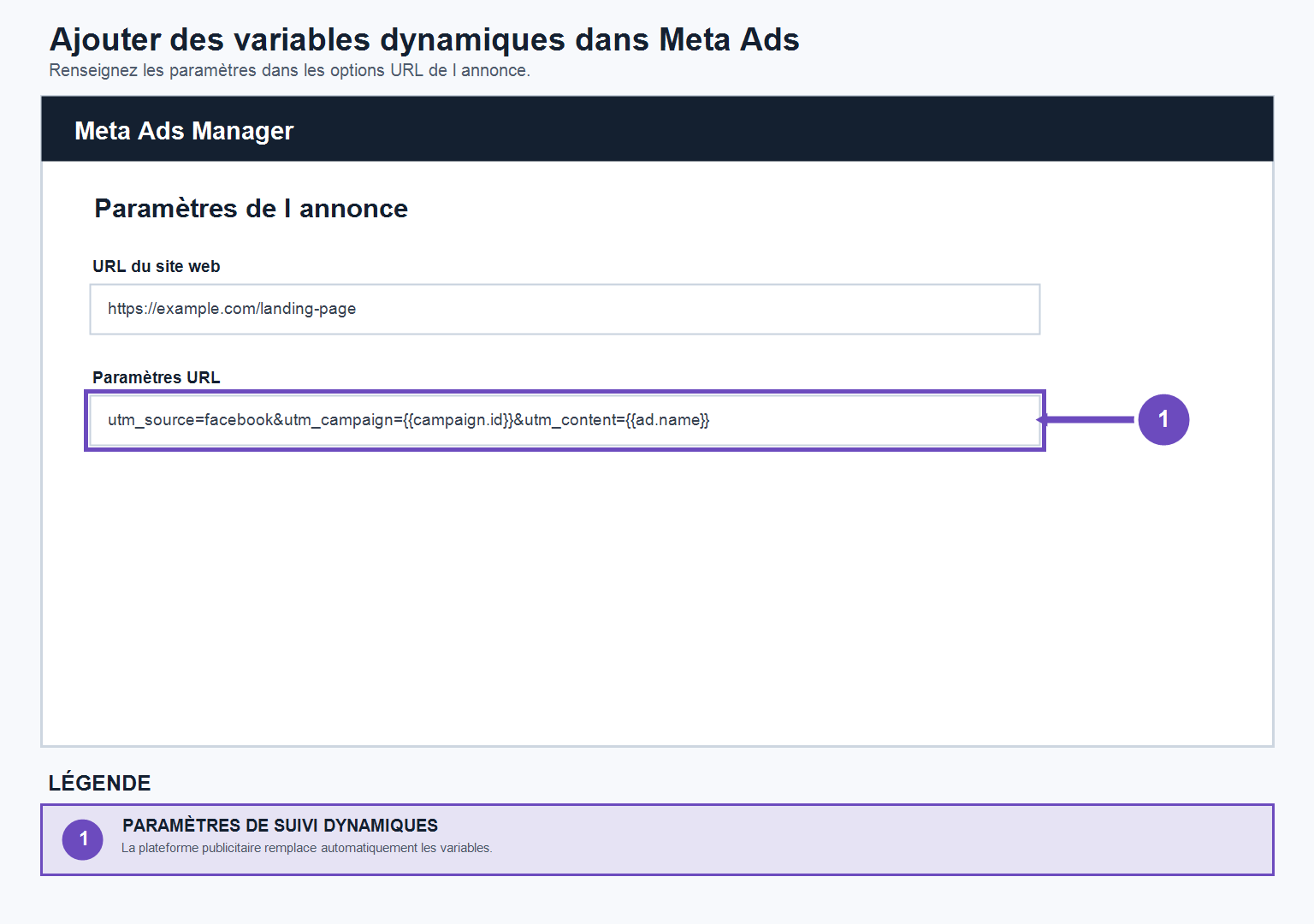
Facebook Ads utilizza variabili racchiuse tra doppie parentesi graffe.
In particolare, è possibile utilizzare:
{{campaign.name}}per trasmettere il nome della campagna;{{campaign.id}}trasmettere il loro identificativo;{{adset.name}}E{{adset.id}}per identificare l'insieme degli annunci pubblicitari;{{ad.name}}E{{ad.id}}per identificare l'annuncio pubblicitario;{{investimento}}per scoprirne la posizione;{{site_source_name}}per identificare Facebook, Instagram o altre fonti meta.
Esempio :
utm_source=facebook utm_medium=social utm_campaign={{campaign.name}} utm_content={{ad.name}} utm_adset={{adset.name}}Facebook sostituisce automaticamente queste variabili quando l'annuncio viene visualizzato.
Utilizza le impostazioni native di Google Ads.
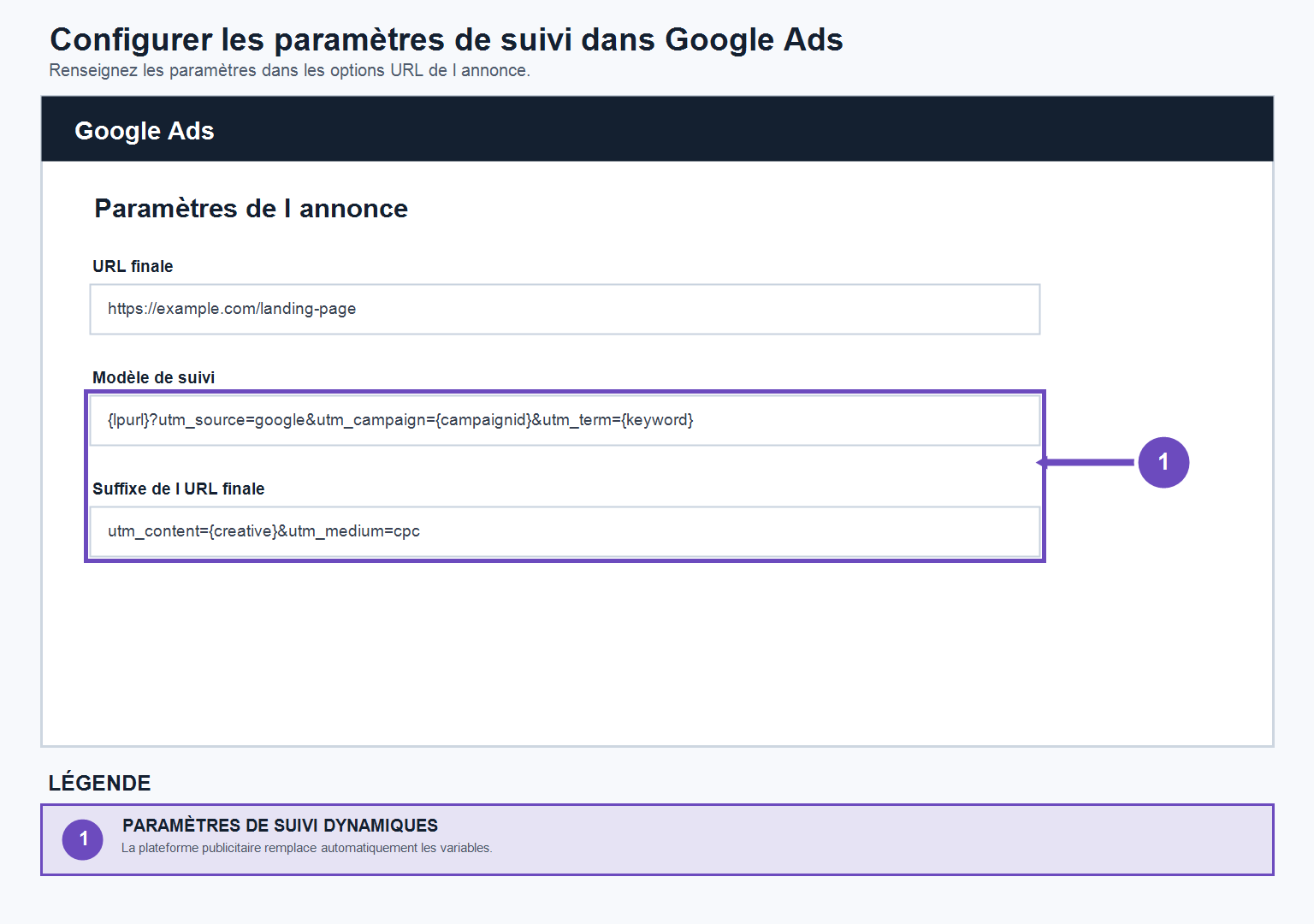
Google Ads utilizza una sintassi diversa, con una sola coppia di parentesi graffe.
Ad esempio, è possibile trasmettere:
{campaignid}per l'identificativo della campagna;{adgroupid}per l'identificativo del gruppo di annunci;{creativo}per l'ID dell'annuncio;{parola chiave}per la parola chiave;{rete}per la rete televisiva.
Esempio :
utm_source=google utm_medium=cpc utm_campaign={campaignid} utm_content={creative} utm_term={keyword}Utilizza sempre la sintassi riconosciuta dalla piattaforma pubblicitaria. Una variabile di Facebook non verrà interpretata da Google Ads e viceversa.
Identifica la variante visualizzata
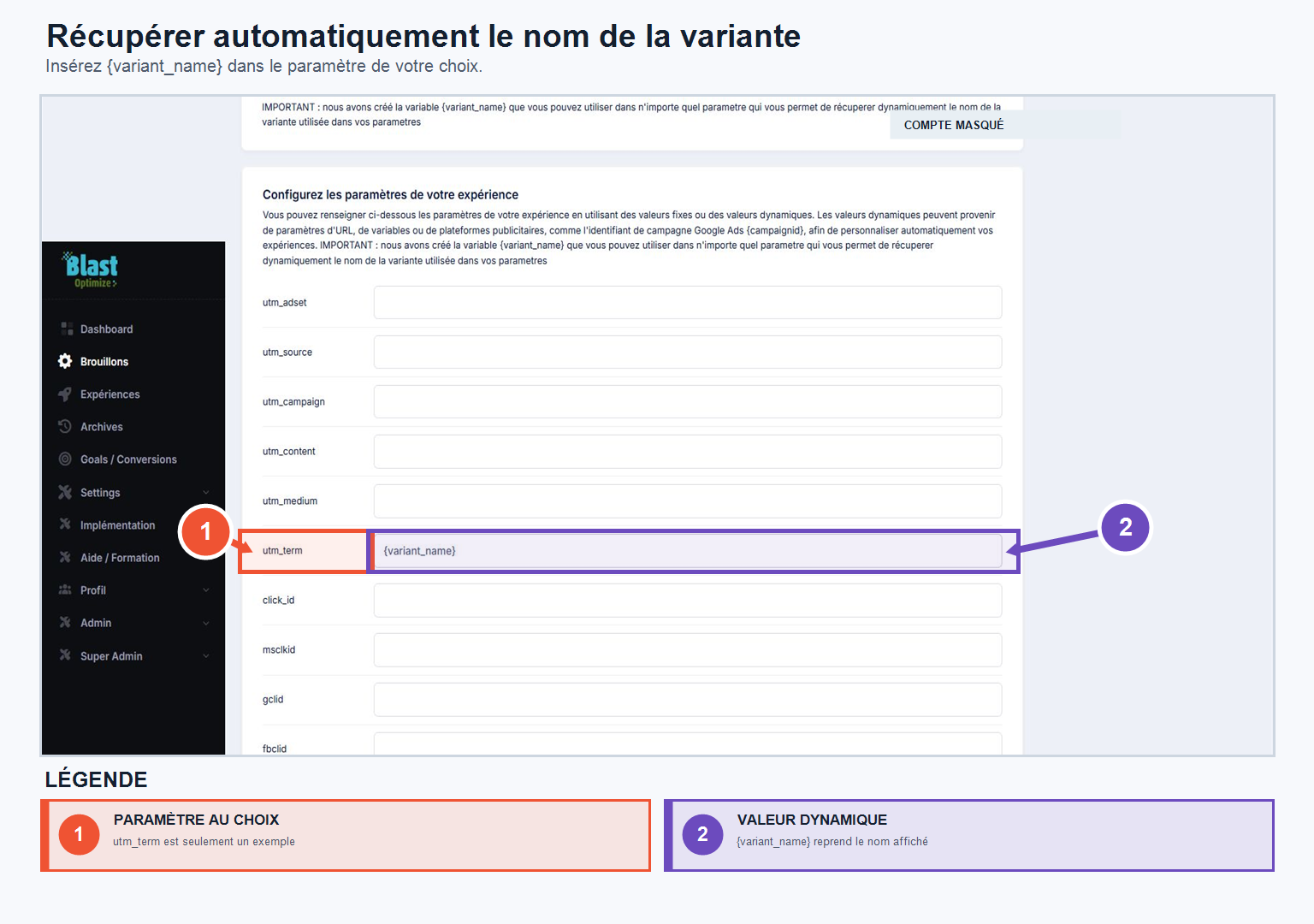
Aggiungi la seguente variabile per passare il nome della variante servita da BlastOptimize:
{nome_variante}Ad esempio, puoi usarlo nell'impostazione utm_term :
utm_term={variant_name}Queste informazioni ti consentono di recuperare la landing page visualizzata e di confrontare i risultati delle tue varianti nei tuoi strumenti di analisi.
Copia il link dalla sezione Pubblica
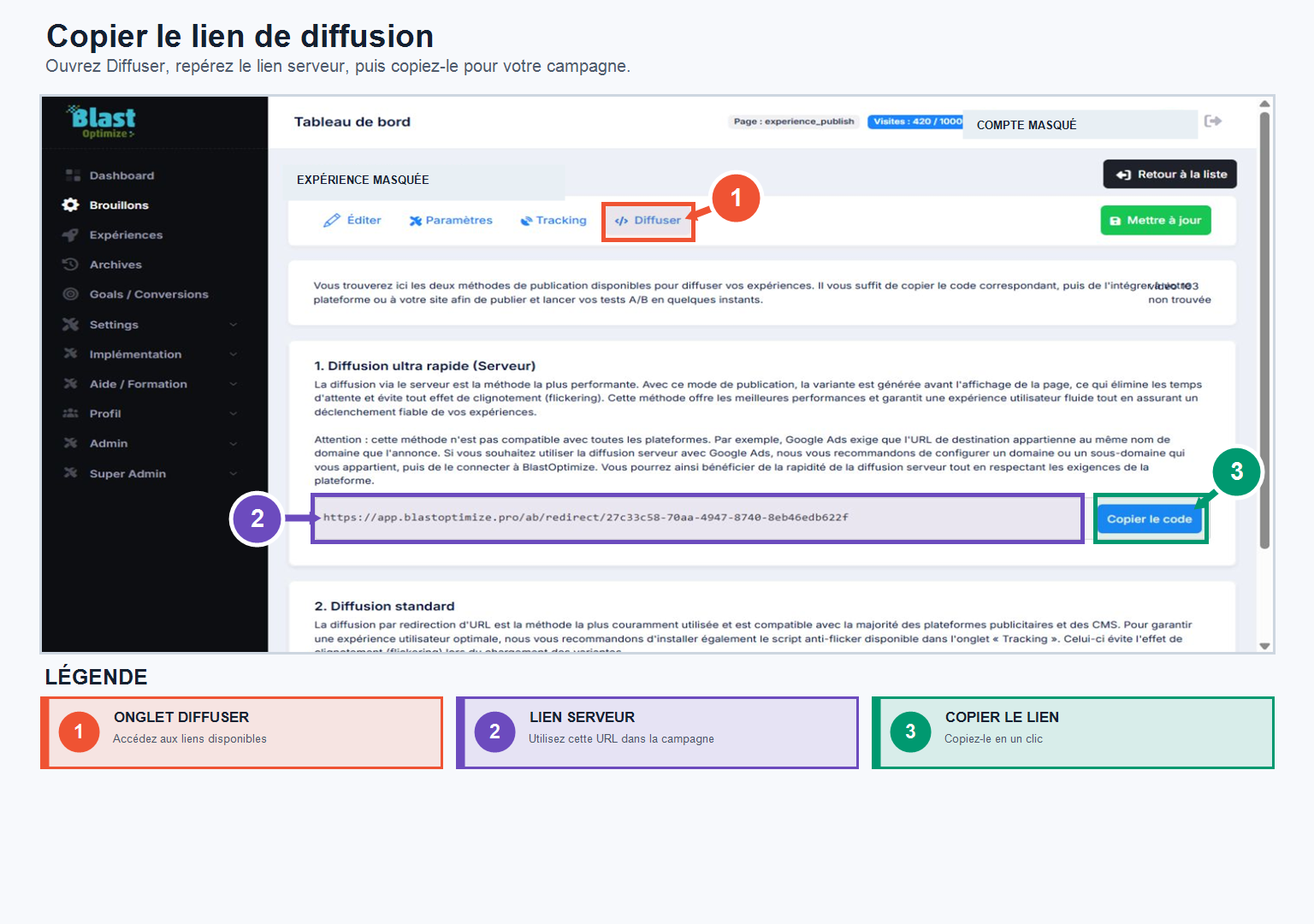
Una volta salvate le impostazioni, apri la sezione Pubblicare In base alla tua esperienza, copia direttamente il link generato da BlastOptimize.
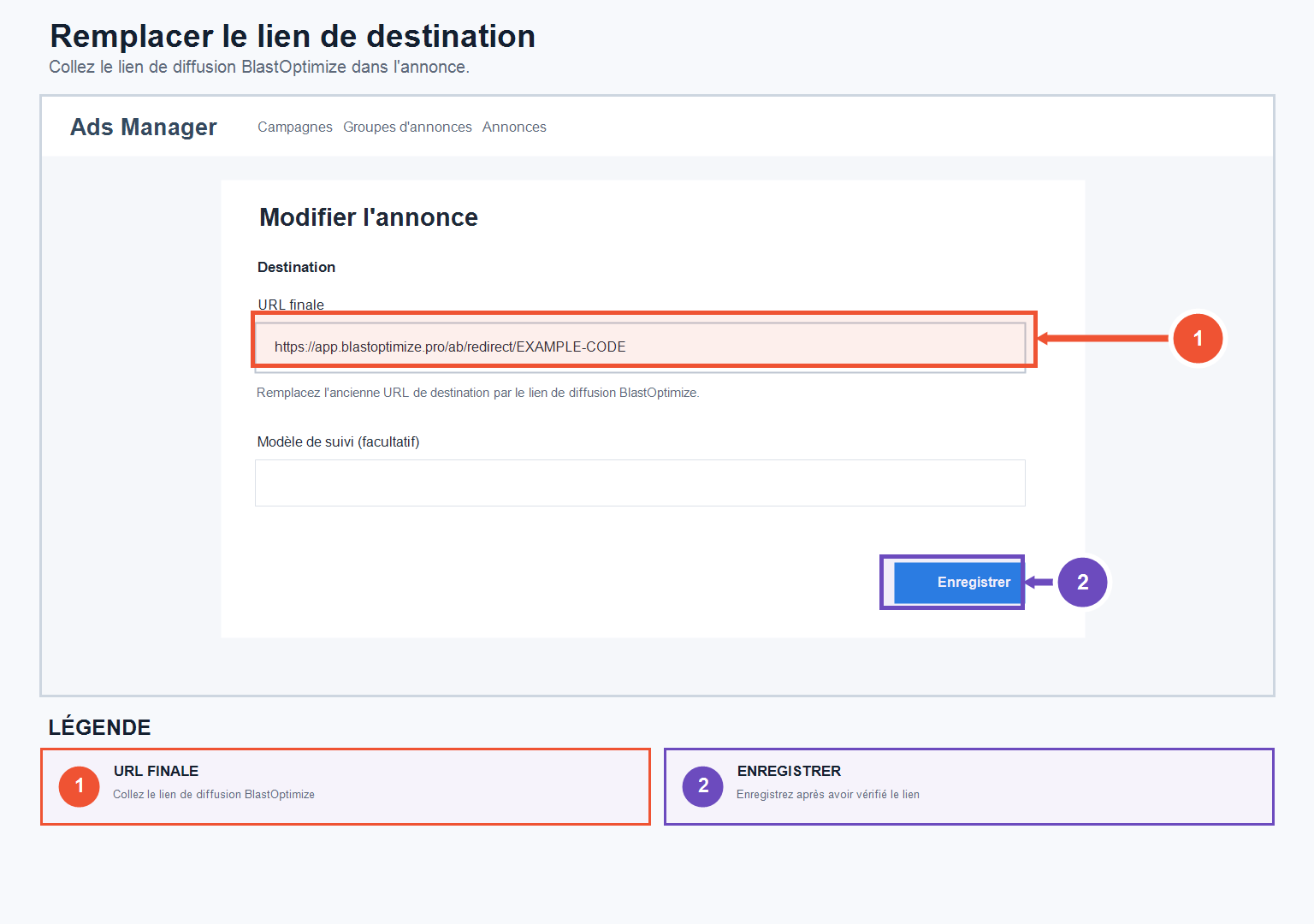
Dopodiché, incolla questo link in Facebook Ads Manager o Google Ads.
Evitate di aprire il link nel browser prima di copiarlo. Il browser potrebbe codificare alcuni caratteri speciali.
Per esempio :
{{campaign.name}}può apparire in questa forma:
%7B%7Bcampaign.name%7D%7DPer mantenere le variabili nel loro formato originale, utilizzare sempre il pulsante di copia fornito da BlastOptimize.
Aggiorna i tuoi annunci dopo una modifica
Quando modifichi le impostazioni URL in BlastOptimize, verifica il link utilizzato nelle tue campagne pubblicitarie.
Un annuncio già creato può continuare a utilizzare il vecchio URL. Se BlastOptimize genera un nuovo link, copialo nuovamente e sostituisci l'URL in Facebook Ads o Google Ads.
Controlla il tuo tracking prima del lancio
Prima di attivare la tua campagna:
- apri il link da un annuncio di prova;
- verifica che il reindirizzamento funzioni;
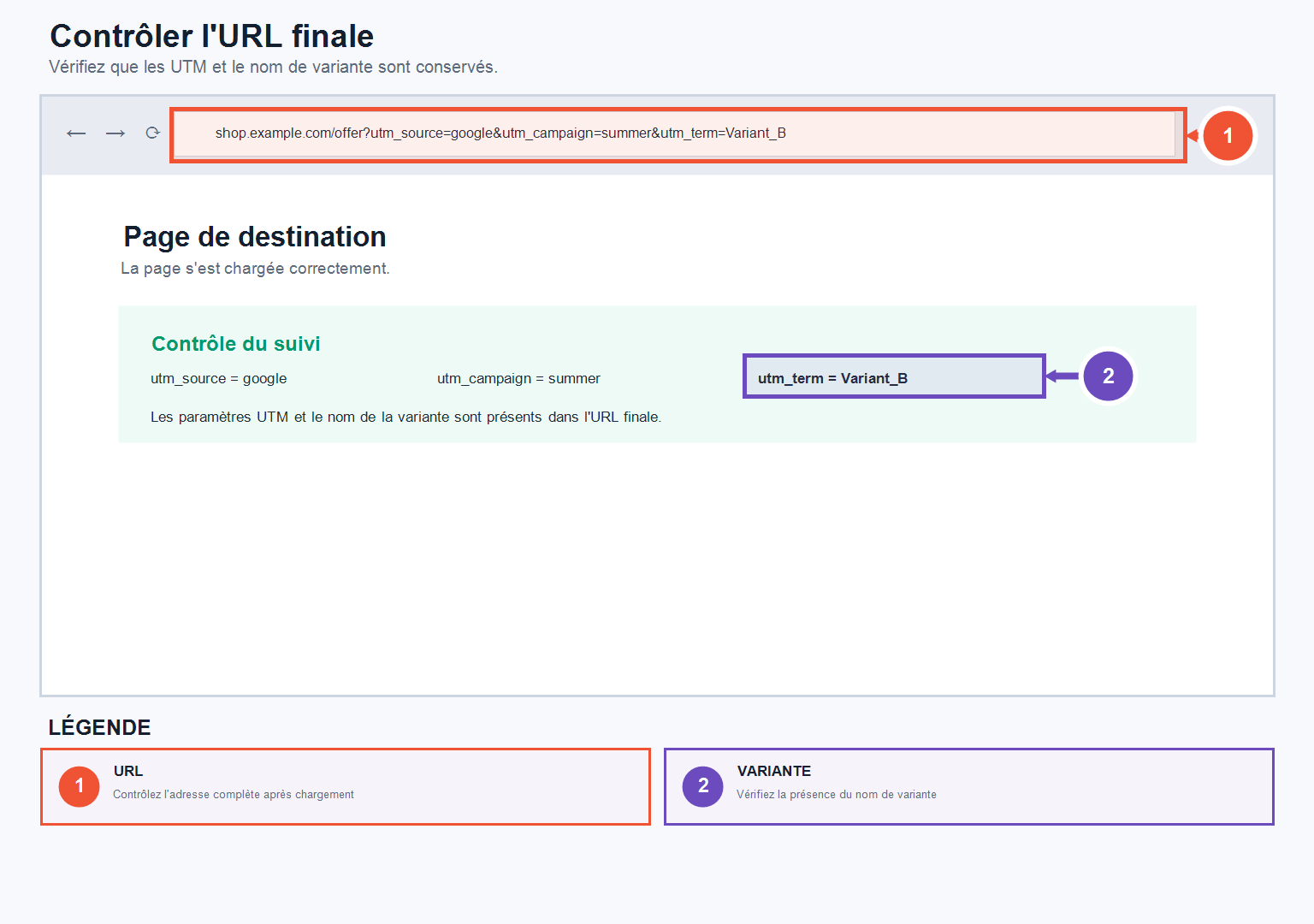
- verifica i parametri presenti nell'URL finale;
- verificare che venga visualizzata la variante corretta;
- eseguire una conversione di prova;
- Controlla il monitoraggio delle conversioni in BlastOptimize, il tuo strumento di analisi e di rete pubblicitaria.
Punti chiave da ricordare
Configura i parametri UTM in BlastOptimize, usa le variabili specifiche per ogni rete pubblicitaria e copia il link direttamente dalla sezione Pubblicare.
Questo metodo consente di mantenere un tracciamento coerente tra BlastOptimize, Facebook Ads, Google Ads e il tuo strumento di analisi, senza dover modificare separatamente gli URL di tutte le varianti.