Редактируйте свою страницу с помощью визуального редактора.
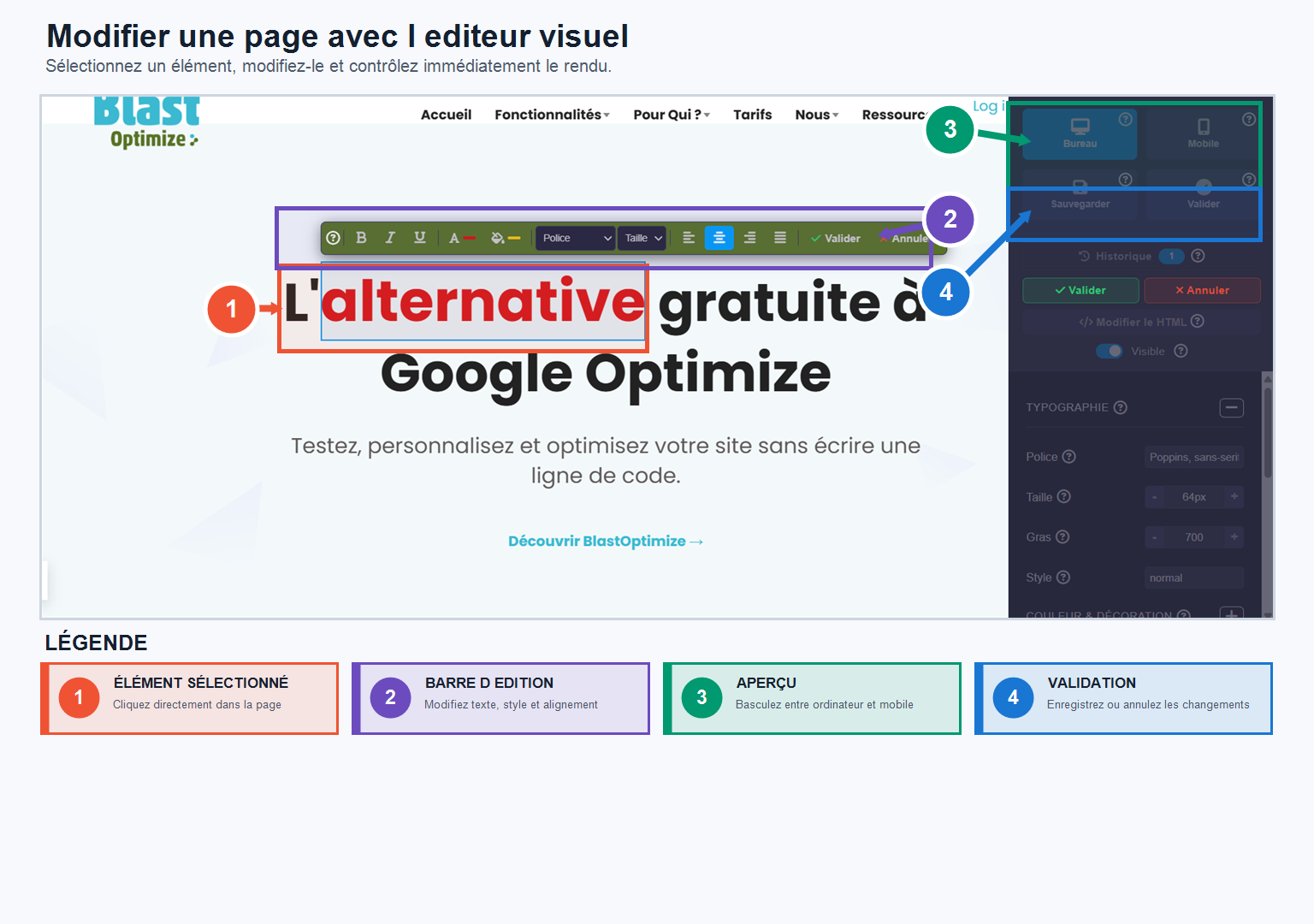
Чтобы изменить элемент, выберите его непосредственно в редакторе: появится панель редактирования с доступными параметрами.
Что вы можете изменить:
- Текст : напрямую изменяет содержимое элемента (например, текст кнопки).
- HTML : для расширенных настроек, недоступных в визуальном редакторе.
- Видимость : Отобразить или скрыть элемент для тестирования версии с определенным блоком или без него.
- Типография : шрифт, размер текста, стиль и другие параметры отображения.
- Цвета Выберите элемент, а затем выберите новый цвет (для некоторых динамических элементов может потребоваться изменение кода).
- Расстояние : расстояние между буквами, между строками, поля и интервалы вокруг элементов.
- Выравнивание слева, в центре или справа.
- Размеры : ширина, высота и поля вокруг элемента.
BlastOptimize также сохраняет изменить историю, чтобы найти изменения, внесенные в ваш вариант во время редактирования.
В любой момент вы можете переключиться на предварительный просмотр на мобильном устройстве Чтобы убедиться, что ваши изменения остаются читаемыми и согласованными на смартфонах — важный шаг перед началом эксперимента.
Когда следует использовать функцию редактирования страницы?
Функция редактирования страниц идеально подходит для быстрого тестирования предложения, заголовка, кнопки, цвета или другого элемента целевой страницы. Вы можете создать несколько предложений, не создавая совершенно новые страницы.
Вместо этого используйте функцию «Разделить URL», если хотите сравнить отдельные целевые страницы с разной структурой или URL-адресами.
Рекомендации перед запуском
- Просмотрите каждый вариант на компьютере и мобильном устройстве.
- Убедитесь, что формы, ссылки и интерактивные элементы по-прежнему работают.
- Управление глобальным отслеживанием и целями.
- Сохраните стабильную версию перед внесением каких-либо существенных изменений.