

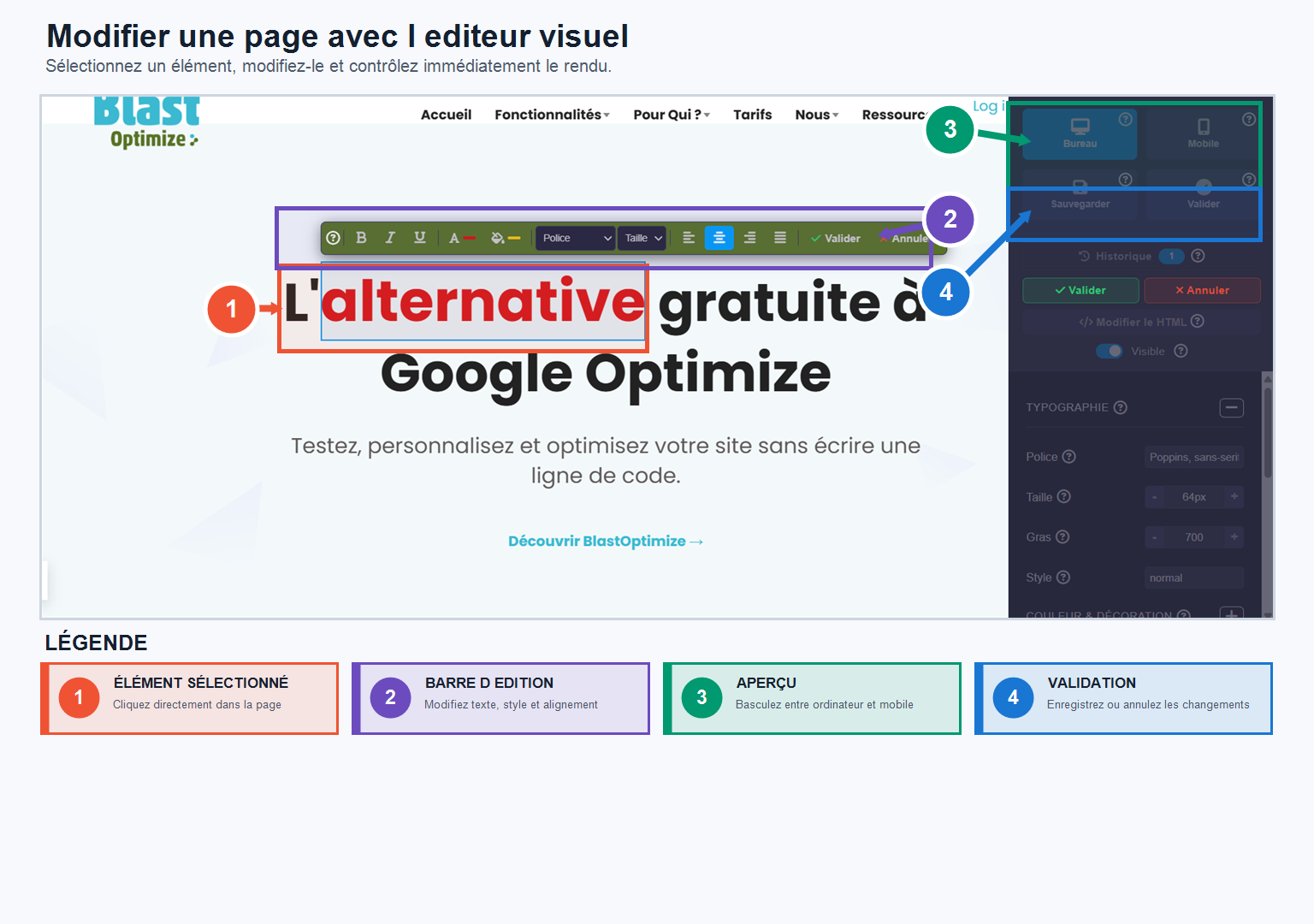
Edite sua página com o editor visual.
Para modificar um elemento, selecione diretamente "sem editor": uma barra de edição aparecerá com as configurações disponíveis.
O que você pode mudar:
- Texto : modificar diretamente o conteúdo de um elemento (por exemplo, o texto de um botão).
- HTML : para modificações avançadas não disponíveis no editor visual.
- Visibilidade Geralmente, oculta um elemento para testar uma versão específica ou até mesmo um bloco específico.
- Tipografia : fonte, tamanho do texto, estilo e outras configurações de exibição.
- Núcleos Selecione o elemento e, em seguida, adicione uma nova chave (elementos dinâmicos do Alguns podem não exigir nenhuma modificação de código).
- Spaçamento Espaço entre letras, entre linhas, margens e espaçamento entre elementos.
- Alinhamento esquerda, centro ou direita.
- Dimensões Comprimento, altura e margens com a proteção do elemento.
BlastOptimize também retém um histórico de alterações, para encontrar as alterações feitas na sua variante durante a sessão de edição.
A qualquer momento você pode mudar para o Pré-visualização para dispositivos móveis Verificar essas alterações permanentes e consistentes em smartphones é uma etapa importante antes de iniciar o experimento.
Quando usar a Edição de Página?
A edição de páginas é ideal para testar rapidamente uma oferta, título, botão, cor ou outro elemento de uma landing page. Você pode criar várias propostas sem precisar produzir páginas completamente novas.
Em vez disso, use a opção "Dividir URL" quando quiser comparar páginas de destino separadas com estruturas ou URLs diferentes.
Dicas práticas antes do lançamento
- Visualize cada variante em computadores e dispositivos móveis.
- Verifique se os formulários, links e elementos interativos ainda estão funcionando.
- Controle o streaming e os metadados globais.
- Salve a versão estável antes de fazer qualquer alteração importante.