
Modifier votre page avec l’éditeur visuel
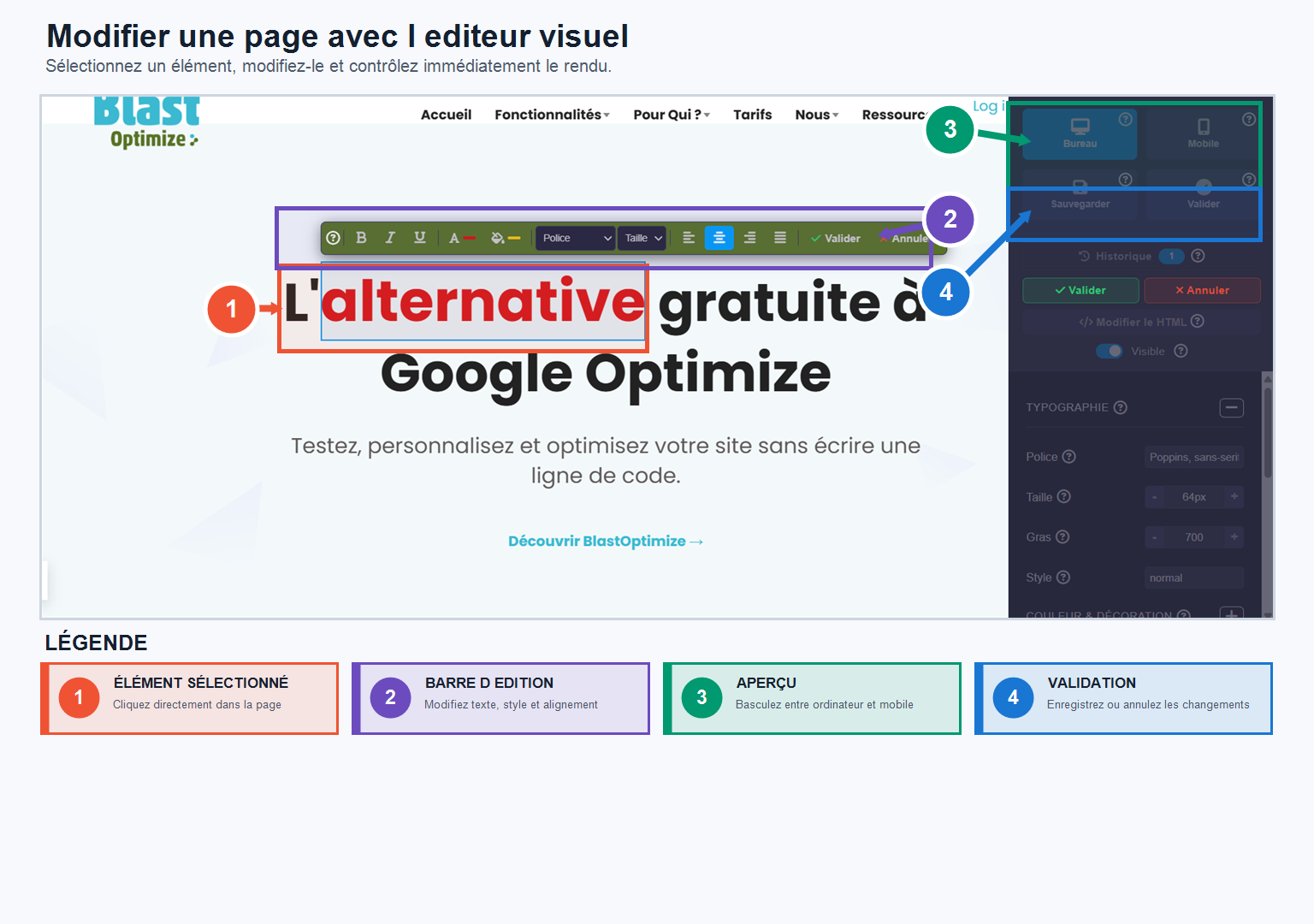
Pour modifier un élément, sélectionnez-le directement dans l’éditeur : une barre d’édition apparaît avec les paramètres disponibles.
Ce que vous pouvez modifier :
- Texte : modifiez directement le contenu d’un élément (par exemple le texte d’un bouton).
- HTML : pour les modifications avancées non disponibles dans l’éditeur visuel.
- Visibilité : affichez ou masquez un élément pour tester une version avec ou sans un bloc spécifique.
- Typographie : police, taille du texte, style et autres paramètres d’affichage.
- Couleurs : sélectionnez l’élément puis choisissez la nouvelle couleur (certains éléments dynamiques peuvent nécessiter une modification dans le code).
- Espacements : espace entre les lettres, entre les lignes, marges et espacements autour des éléments.
- Alignement : gauche, centre ou droite.
- Dimensions : largeur, hauteur et marges autour de l’élément.
BlastOptimize conserve également un historique des modifications, pour retrouver les changements effectués sur votre variante pendant votre session d’édition.
À tout moment, vous pouvez basculer sur la prévisualisation mobile pour vérifier que vos modifications restent lisibles et cohérentes sur smartphone — une étape importante avant de lancer votre expérience.
Quand utiliser Page Edit ?
Page Edit est adapté aux tests rapides portant sur une offre, un titre, un bouton, une couleur ou un autre élément d’une landing page. Vous pouvez créer plusieurs propositions sans demander la production de nouvelles pages complètes.
Utilisez plutôt Split URL lorsque vous souhaitez comparer des landing pages distinctes, avec des structures ou des URL différentes.
Bonnes pratiques avant le lancement
- Prévisualisez chaque variante sur ordinateur et mobile.
- Vérifiez que les formulaires, liens et éléments interactifs fonctionnent encore.
- Contrôlez le tracking global et les goals.
- Enregistrez une version stable avant les modifications importantes.