

Configurer vos liens / UTM pour Facebook Ads et Google Ads
Lorsque vous diffusez une expérience BlastOptimize depuis Facebook Ads ou Google Ads, vous pouvez transmettre automatiquement vos informations de campagne dans les URL de vos variantes.
Cette configuration permet notamment de conserver vos UTM, d’identifier la publicité à l’origine du clic et de mesurer les performances de chaque variante.
Configurez vos paramètres dans BlastOptimize
Évitez d’ajouter manuellement les paramètres UTM dans les URL de vos différentes landing pages.
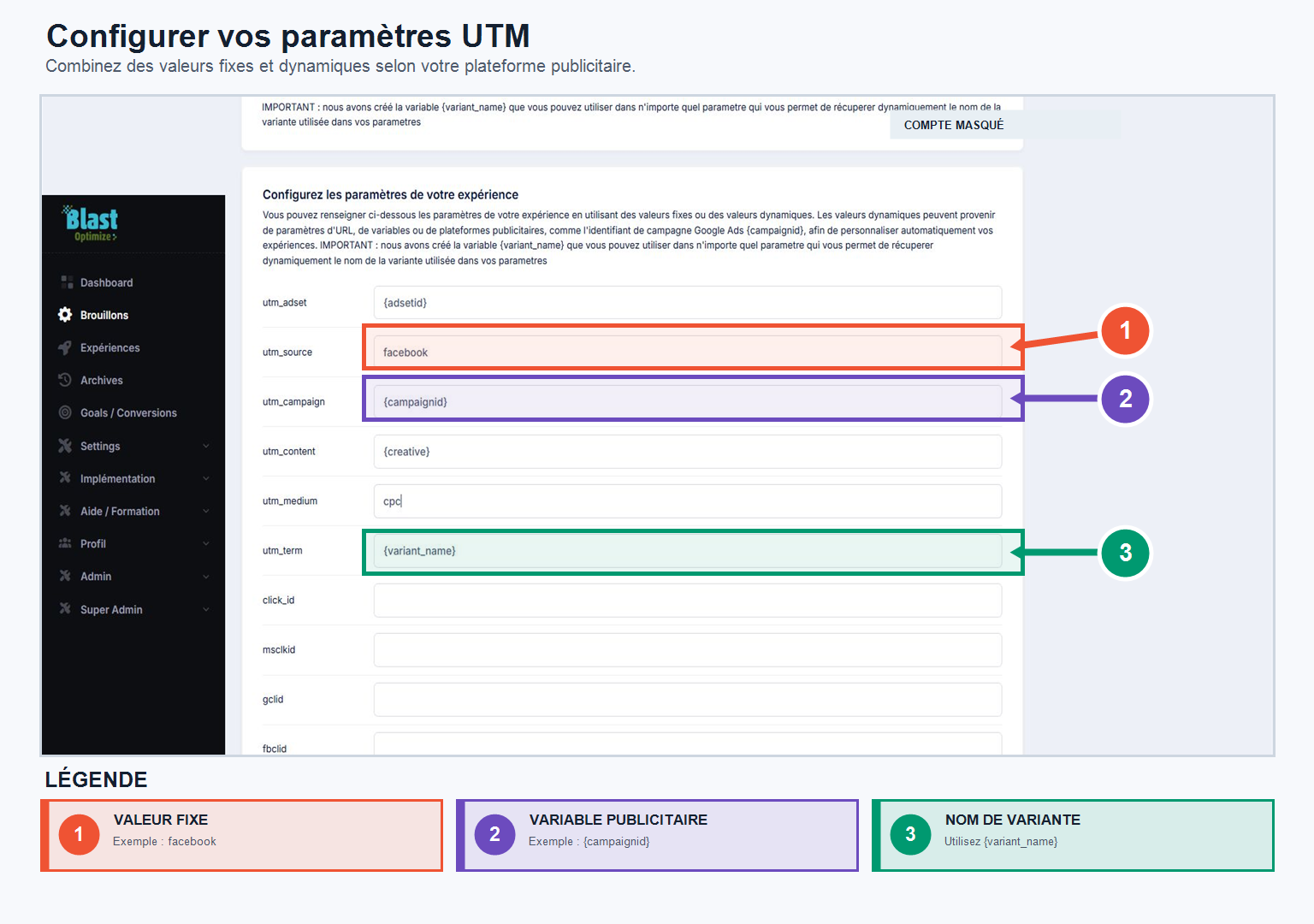
Dans les paramètres de votre expérience, ajoutez directement les informations que vous souhaitez transmettre :
utm_source;utm_medium;utm_campaign;utm_content;utm_term;- les identifiants de campagne ou de clic nécessaires à votre tracking.
Vous pouvez utiliser une valeur fixe, par exemple facebook ou google, ou une valeur dynamique fournie par la plateforme publicitaire.
Utilisez les variables dynamiques de Facebook Ads
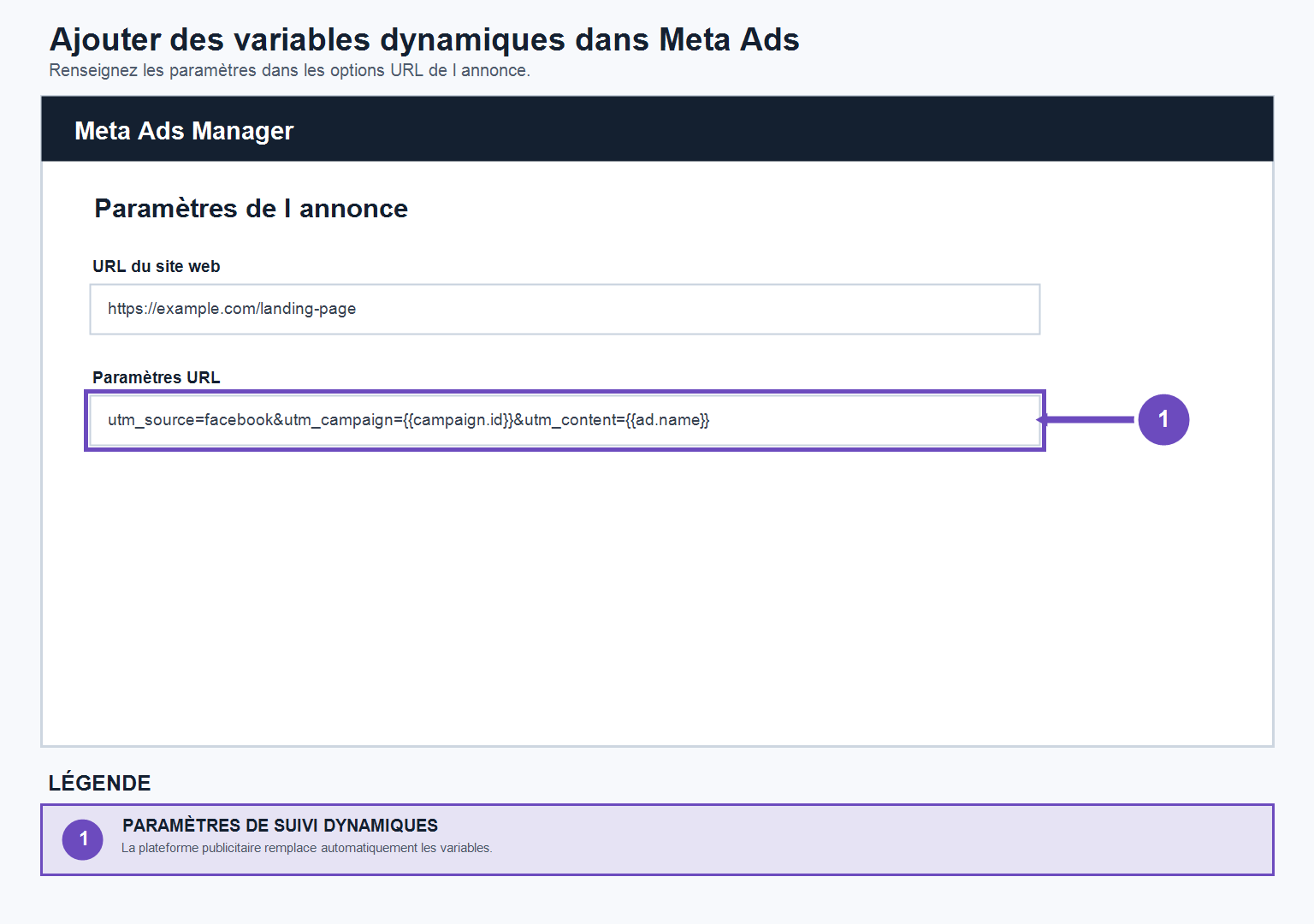
Facebook Ads utilise des variables placées entre doubles accolades.
Vous pouvez notamment utiliser :
{{campaign.name}}pour transmettre le nom de la campagne ;{{campaign.id}}pour transmettre son identifiant ;{{adset.name}}et{{adset.id}}pour identifier l’ensemble de publicités ;{{ad.name}}et{{ad.id}}pour identifier la publicité ;{{placement}}pour connaître son emplacement ;{{site_source_name}}pour identifier Facebook, Instagram ou une autre source Meta.
Exemple :
utm_source=facebook
utm_medium=social
utm_campaign={{campaign.name}}
utm_content={{ad.name}}
utm_adset={{adset.name}}
Facebook remplace automatiquement ces variables au moment de la diffusion de l’annonce.
Utilisez les paramètres natifs de Google Ads
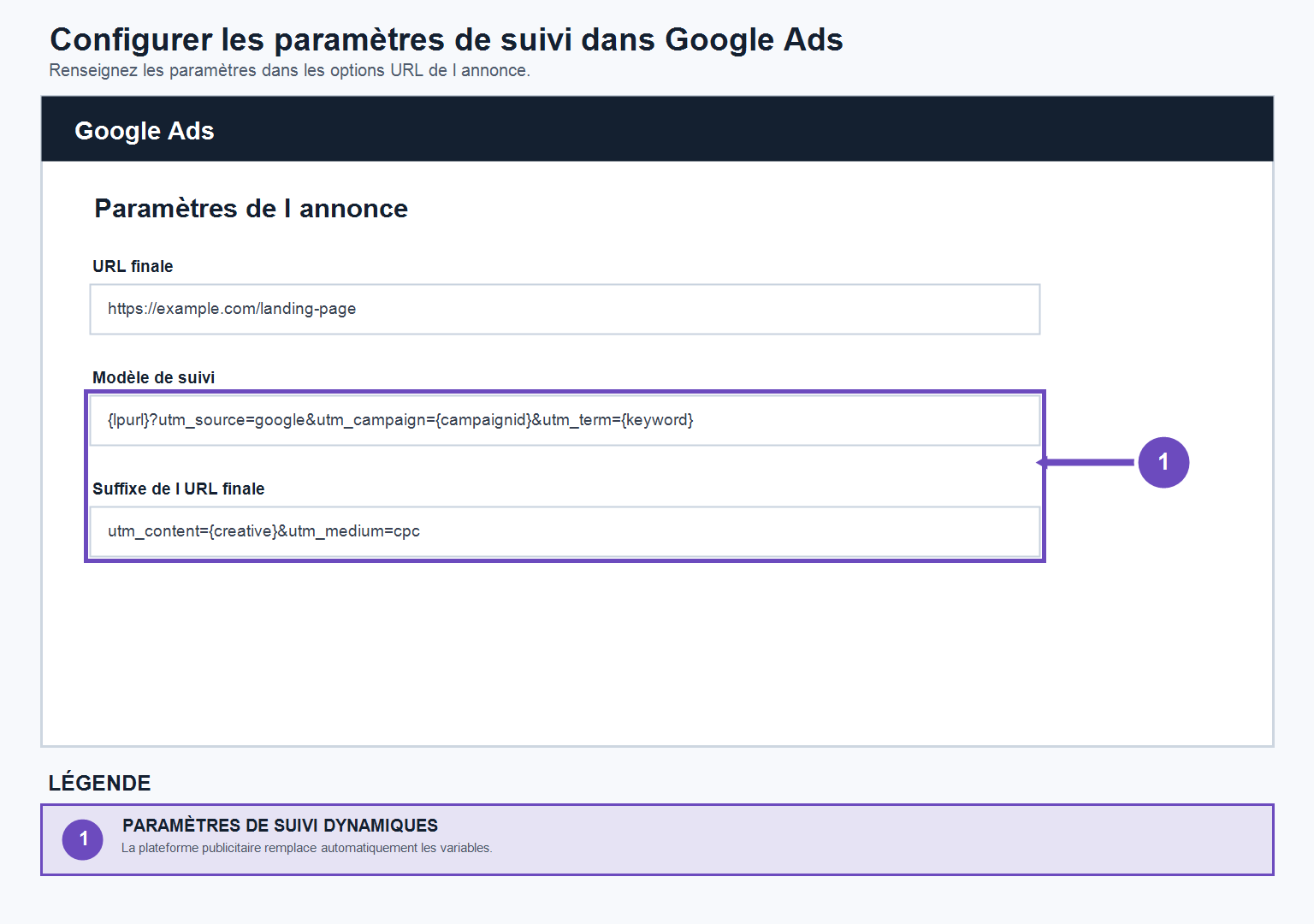
Google Ads utilise une syntaxe différente, avec une seule paire d’accolades.
Vous pouvez par exemple transmettre :
{campaignid}pour l’identifiant de la campagne ;{adgroupid}pour l’identifiant du groupe d’annonces ;{creative}pour l’identifiant de l’annonce ;{keyword}pour le mot-clé ;{network}pour le réseau de diffusion.
Exemple :
utm_source=google
utm_medium=cpc
utm_campaign={campaignid}
utm_content={creative}
utm_term={keyword}
Utilisez toujours la syntaxe reconnue par la plateforme publicitaire. Une variable Facebook ne sera pas interprétée par Google Ads, et inversement.
Identifiez la variante affichée
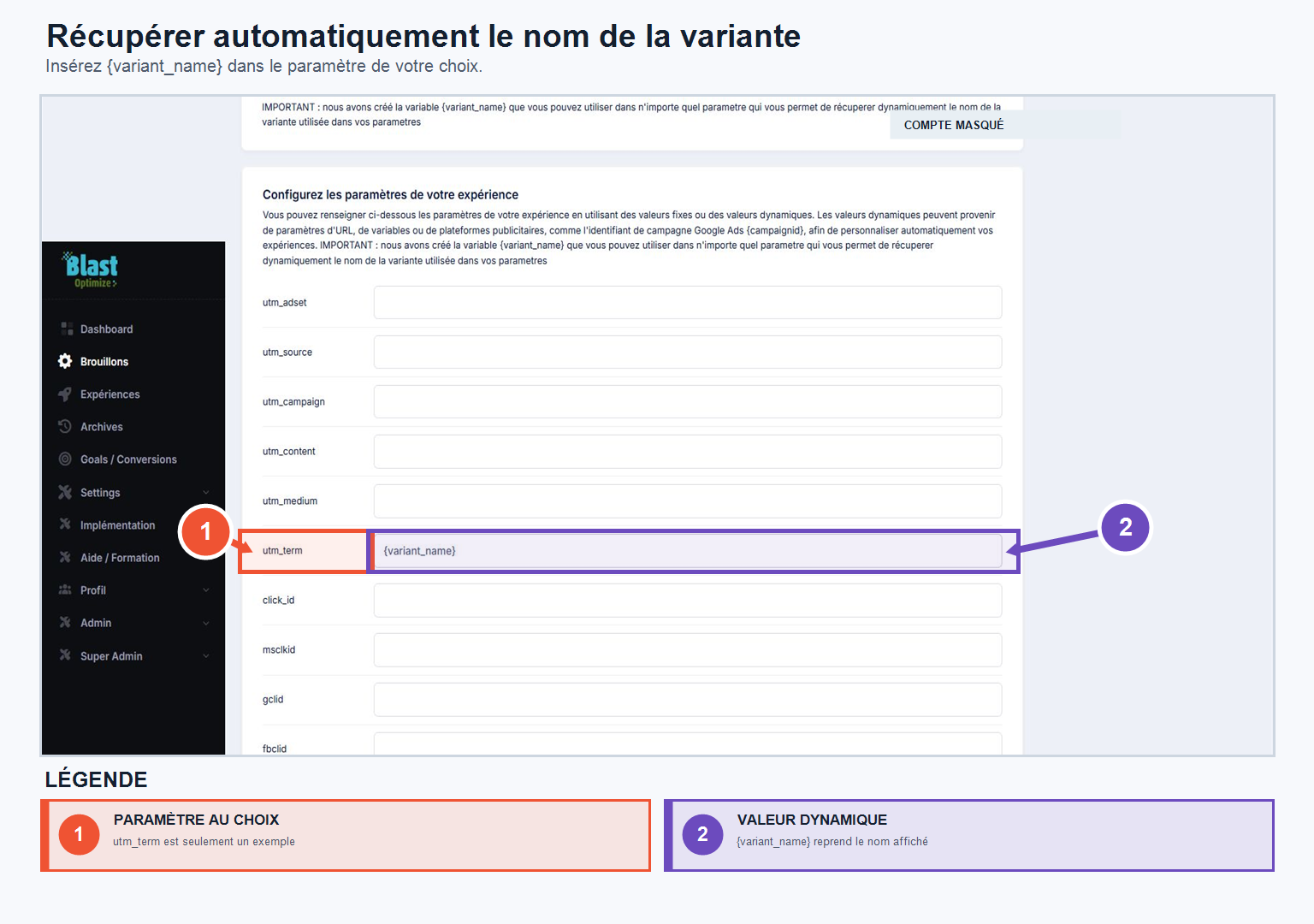
Ajoutez la variable suivante pour transmettre le nom de la variante servie par BlastOptimize :
{variant_name}Vous pouvez par exemple l’utiliser dans le paramètre utm_term :
utm_term={variant_name}Cette information vous permet de retrouver la landing page affichée et de comparer les résultats de vos variantes dans vos outils d’analyse.
Copiez le lien depuis la section Publier
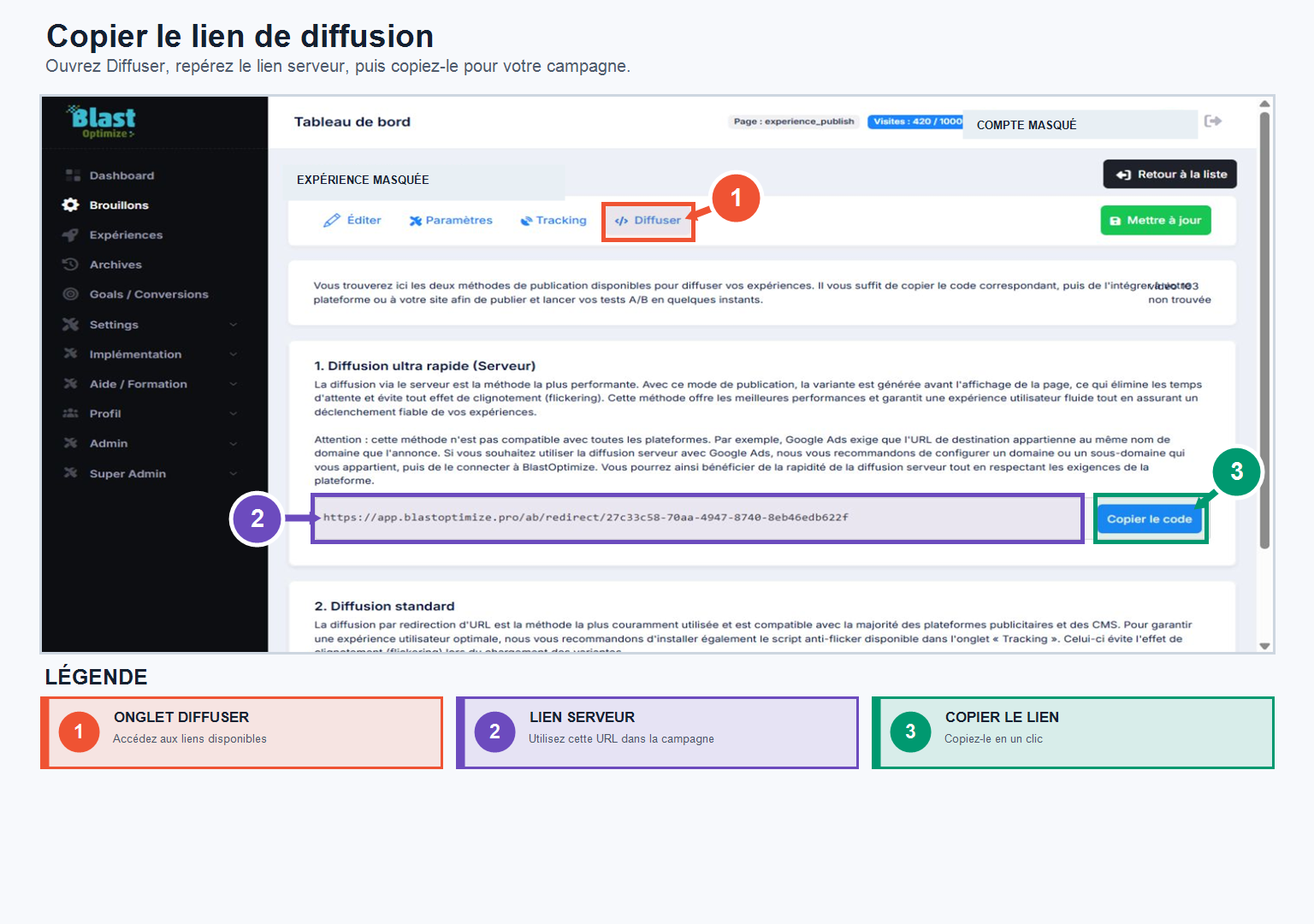
Une fois vos paramètres enregistrés, ouvrez la section Publier de votre expérience et copiez directement le lien généré par BlastOptimize.
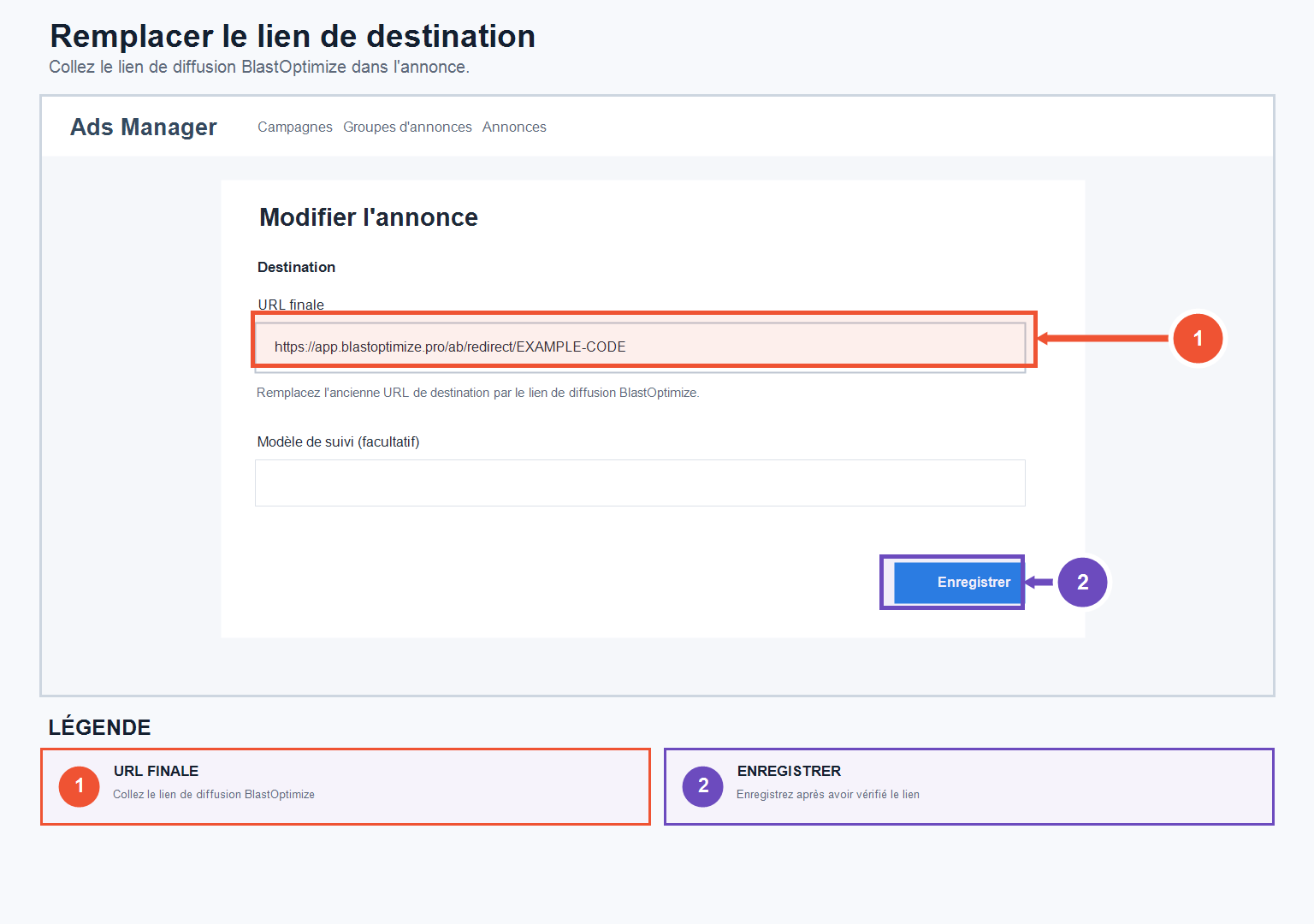
Collez ensuite ce lien dans Facebook Ads Manager ou Google Ads.
Évitez d’ouvrir le lien dans votre navigateur avant de le recopier. Le navigateur peut encoder certains caractères spéciaux.
Par exemple :
{{campaign.name}}peut apparaître sous cette forme :
%7B%7Bcampaign.name%7D%7DPour conserver les variables dans leur format d’origine, utilisez toujours le bouton de copie proposé par BlastOptimize.
Mettez à jour vos annonces après une modification
Lorsque vous modifiez les paramètres d’URL dans BlastOptimize, vérifiez le lien utilisé dans vos campagnes publicitaires.
Une annonce déjà créée peut continuer à utiliser l’ancienne URL. Si BlastOptimize génère un nouveau lien, copiez-le de nouveau et remplacez l’URL présente dans Facebook Ads ou Google Ads.
Vérifiez votre tracking avant le lancement
Avant d’activer votre campagne :
- ouvrez le lien depuis une annonce de test ;
- vérifiez que la redirection fonctionne ;
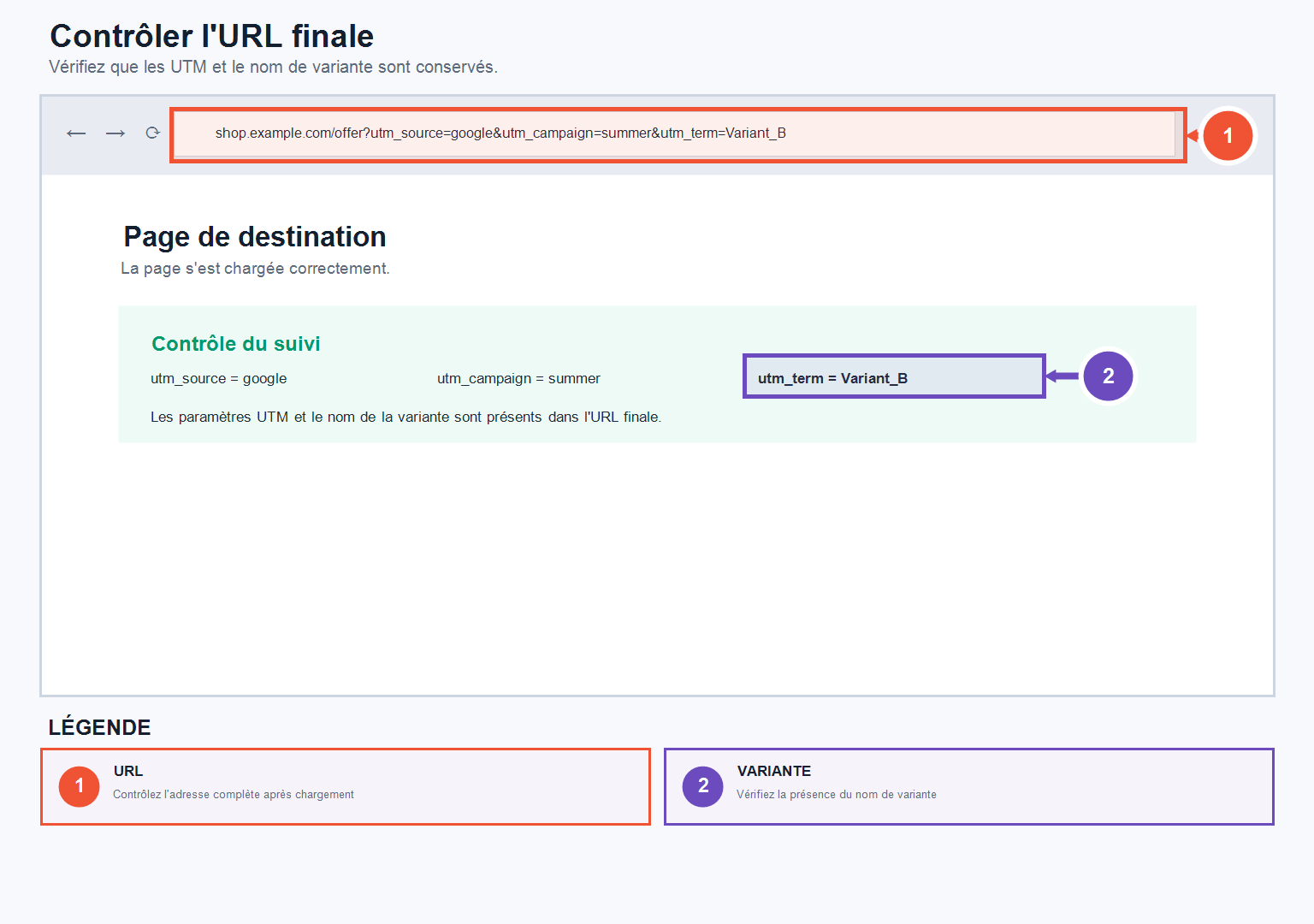
- contrôlez les paramètres présents dans l’URL finale ;
- vérifiez que la bonne variante est affichée ;
- réalisez une conversion de test ;
- contrôlez la remontée de la conversion dans BlastOptimize, votre régie publicitaire et votre outil d’analyse.
À retenir
Configurez les UTM dans BlastOptimize, utilisez les variables propres à chaque régie et copiez le lien directement depuis la section Publier.
Cette méthode vous permet de conserver un tracking cohérent entre BlastOptimize, Facebook Ads, Google Ads et votre outil d’analyse, sans modifier séparément les URL de toutes vos variantes.