
Edita tu página con el editor visual.
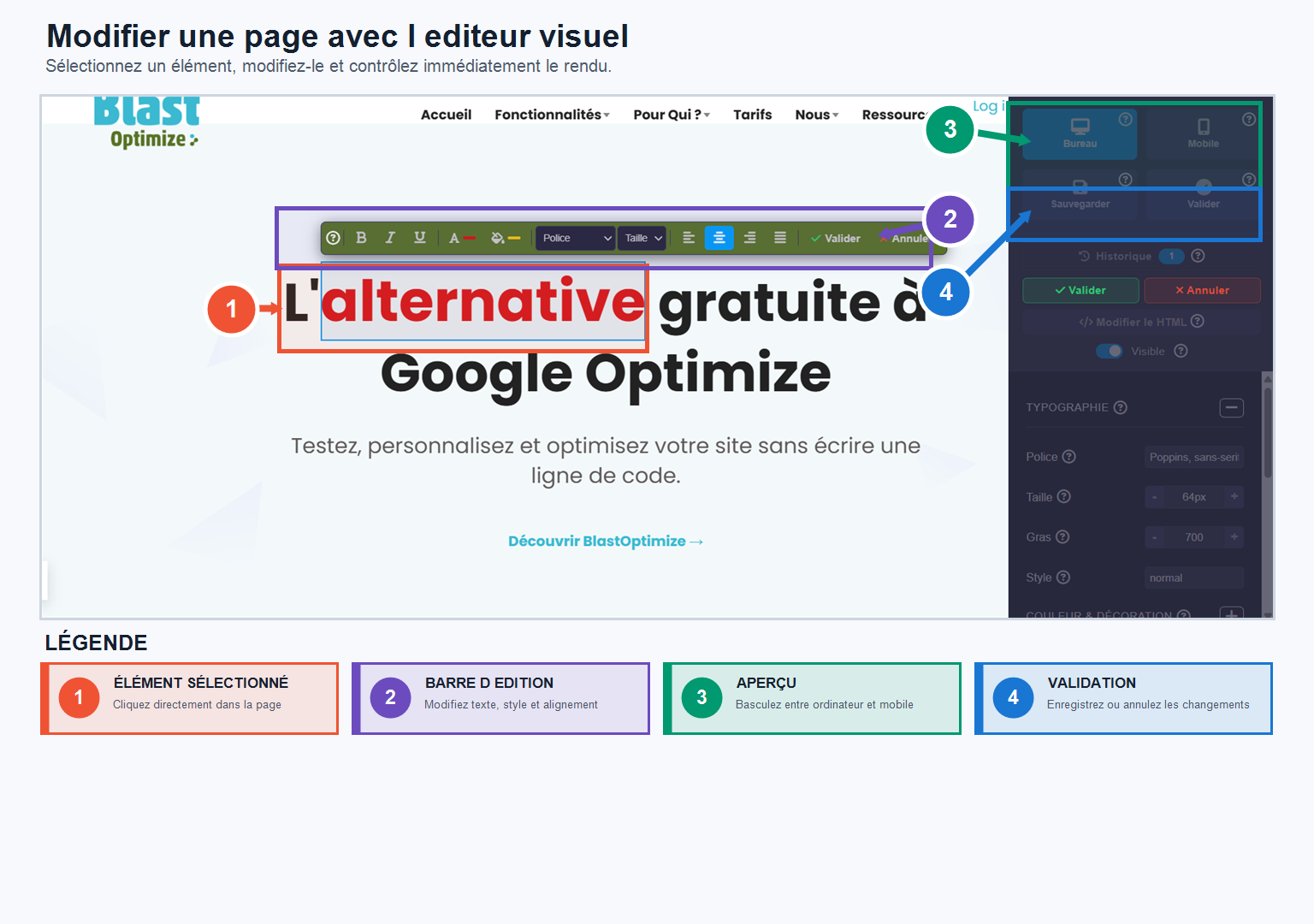
Para modificar un elemento, selecciónelo directamente en el editor: aparecerá una barra de edición con los parámetros disponibles.
Lo que puedes cambiar:
- Texto : modificar directamente el contenido de un elemento (por ejemplo, el texto de un botón).
- HTML : para modificaciones avanzadas no disponibles en el editor visual.
- Visibilidad : Muestra u oculta un elemento para probar una versión con o sin un bloque específico.
- Tipografía : fuente, tamaño de texto, estilo y otras configuraciones de visualización.
- Bandera : seleccione el elemento y luego elija el nuevo color (algunos elementos dinámicos pueden requerir una modificación en el código).
- Espaciado : espacio entre letras, entre líneas, márgenes y espaciado alrededor de los elementos.
- Alineación izquierda, centro o derecha.
- Dimensiones : ancho, alto y márgenes alrededor del elemento.
BlastOptimize también conserva un cambiar historial, para encontrar los cambios realizados en tu variante durante tu sesión de edición.
En cualquier momento puedes cambiar a la vista previa para dispositivos móviles Para verificar que los cambios se mantengan legibles y coherentes en los teléfonos inteligentes, un paso importante antes de lanzar el experimento.
¿Cuándo usar la edición de página?
Page Edit es ideal para probar rápidamente una oferta, título, botón, color u otro elemento de una página de destino. Puedes crear varias propuestas sin necesidad de crear páginas completamente nuevas.
En su lugar, utilice la función Dividir URL cuando desee comparar páginas de destino separadas con estructuras o URL diferentes.
Mejores prácticas antes del lanzamiento
- Previsualiza cada variante en ordenador y móvil.
- Comprueba que los formularios, enlaces y elementos interactivos sigan funcionando.
- Controla el seguimiento global y los objetivos.
- Guarda una versión estable antes de realizar cambios importantes.