
Bewerk je pagina met de visuele editor.
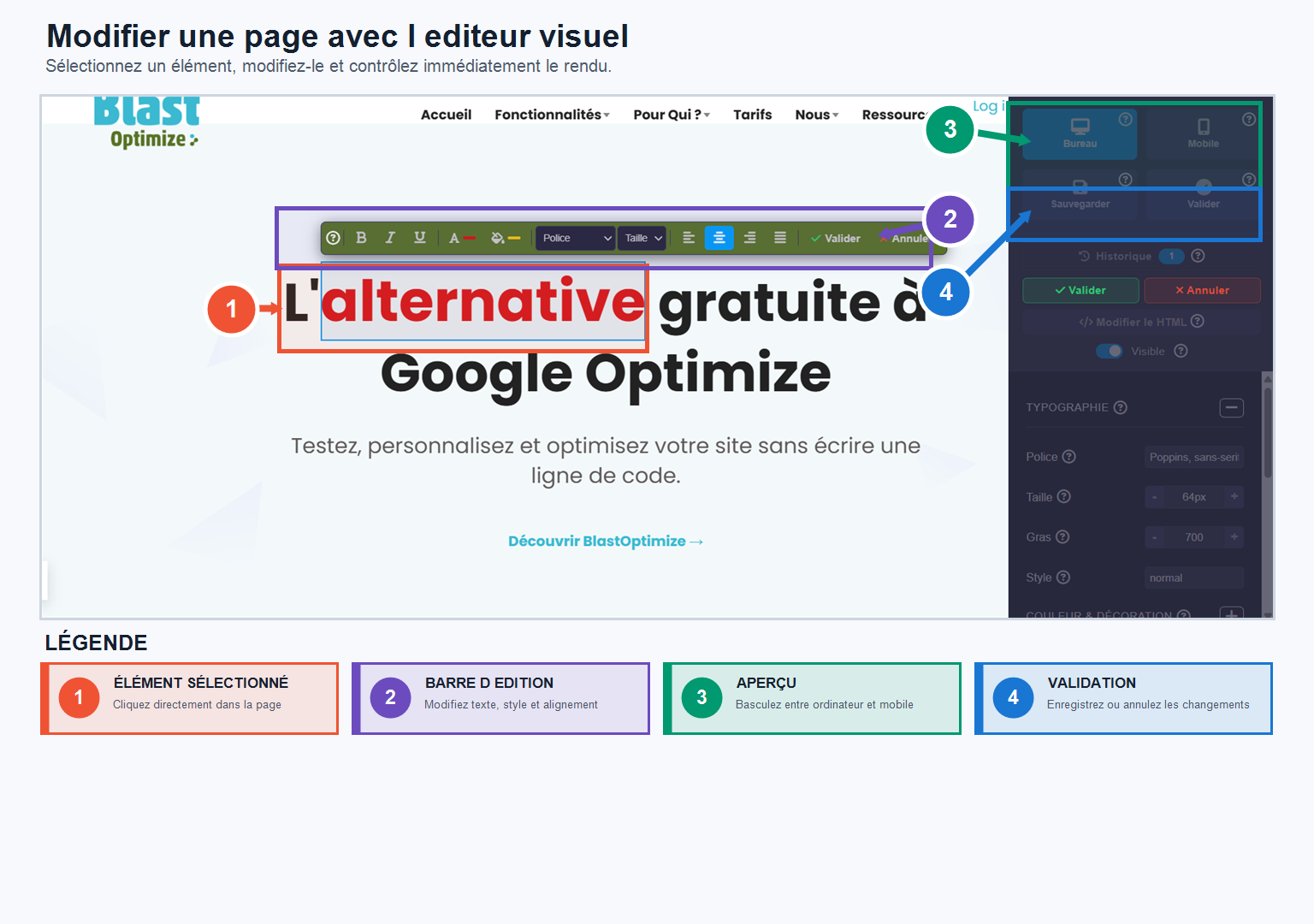
Om een element te wijzigen, selecteert u het direct in de editor: er verschijnt een bewerkingsbalk met de beschikbare parameters.
Wat je kunt veranderen:
- Tekst : de inhoud van een element rechtstreeks wijzigen (bijvoorbeeld de tekst van een knop).
- HTML : voor geavanceerde aanpassingen die niet beschikbaar zijn in de visuele editor.
- Zichtbaarheid : Toon of verberg een element om een versie met of zonder een specifiek blok te testen.
- Typografie : lettertype, tekstgrootte, stijl en andere weergave-instellingen.
- Kleuren Selecteer het element en kies vervolgens de nieuwe kleur (voor sommige dynamische elementen is mogelijk een aanpassing in de code nodig).
- Afstand : ruimte tussen letters, tussen regels, marges en afstand rondom elementen.
- Uitlijning links, midden of rechts.
- Afmetingen : breedte, hoogte en marges rondom het element.
BlastOptimize behoudt ook een geschiedenis wijzigen, om de wijzigingen te vinden die tijdens uw bewerkingssessie in uw variant zijn aangebracht.
Je kunt op elk moment overschakelen naar de mobiele preview Om te controleren of je wijzigingen leesbaar en consistent blijven op smartphones – een belangrijke stap voordat je je experiment start.
Wanneer moet je de pagina-editor gebruiken?
Page Edit is ideaal voor het snel testen van een aanbieding, koptekst, knop, kleur of ander element van een landingspagina. Je kunt meerdere voorstellen maken zonder dat je volledig nieuwe pagina's hoeft te ontwerpen.
Gebruik in plaats daarvan 'URL splitsen' wanneer u afzonderlijke landingspagina's met verschillende structuren of URL's wilt vergelijken.
Beste werkwijzen vóór de lancering
- Bekijk elke variant op desktop en mobiel.
- Controleer of de formulieren, links en interactieve elementen nog steeds werken.
- Beheer wereldwijde tracking en doelstellingen.
- Sla een stabiele versie op voordat je grote wijzigingen aanbrengt.