
何かお手伝いできることはありますか?
ビジュアルエディターでページを編集する
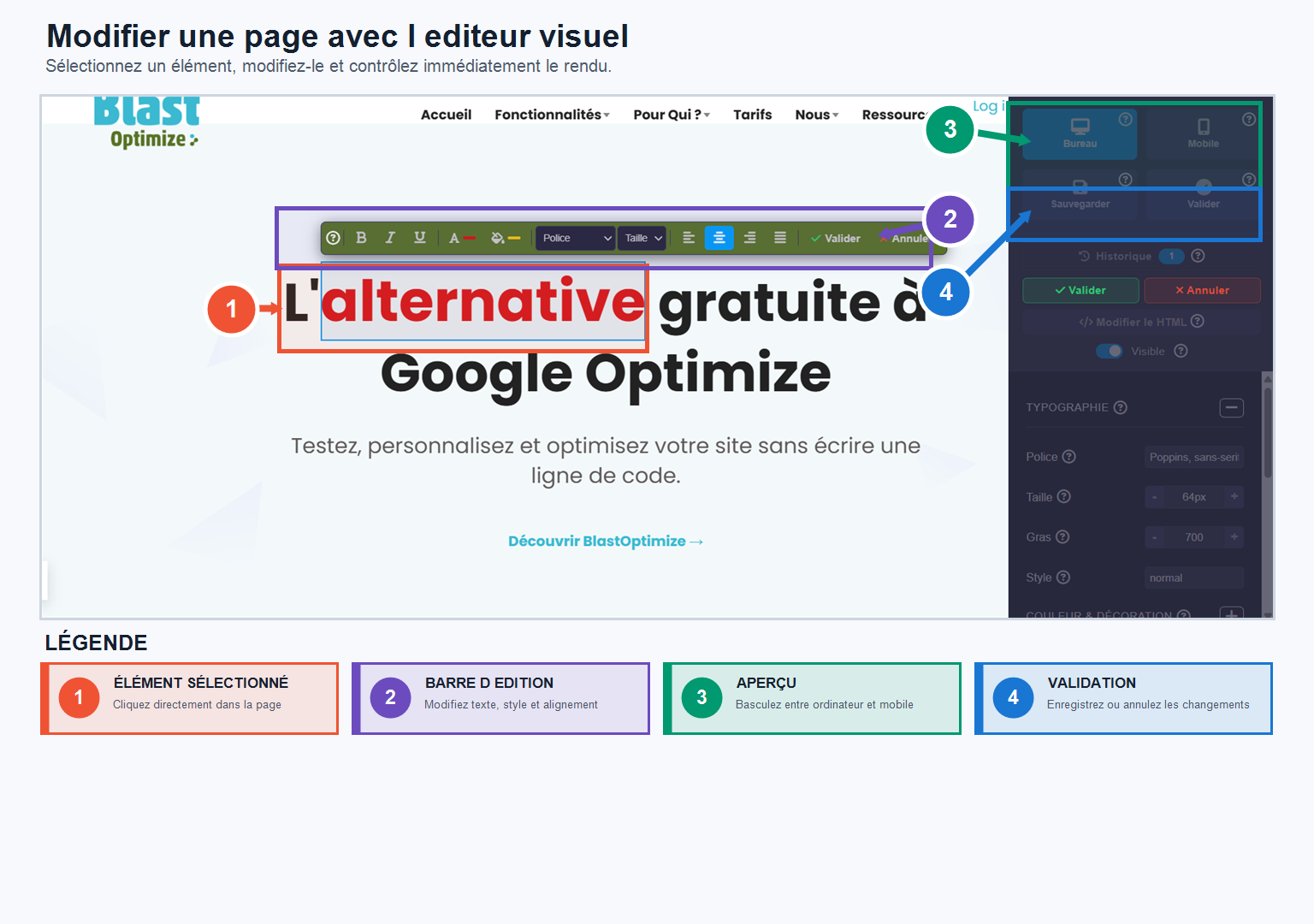
要素を変更するには、エディタで直接要素を選択します。すると、使用可能なパラメータが表示された編集バーが表示されます。
変更可能な内容:
- 文章 要素の内容を直接変更します(例えば、ボタンのテキストなど)。
- HTML : ビジュアルエディタでは利用できない高度な変更を行う場合。
- 可視性 特定のブロックの有無によるバージョンの違いをテストするために、要素を表示または非表示にします。
- タイポグラフィ フォント、文字サイズ、スタイル、その他の表示設定。
- 色 要素を選択してから、新しい色を選択してください(一部の動的要素では、コードの変更が必要になる場合があります)。
- 間隔 文字間、行間、余白、要素周囲の間隔。
- アライメント 左、中央、右。
- 寸法 : 要素の幅、高さ、および周囲の余白。
BlastOptimize また、 変更履歴, 編集セッション中にバリアントに加えられた変更点を確認するには、
いつでも切り替えることができます モバイルプレビュー 変更内容がスマートフォン上でも読みやすく、一貫性を保っていることを確認する。これは実験を開始する前に重要なステップです。
ページ編集はいつ使うべきか?
ページ編集機能は、ランディングページのオファー、タイトル、ボタン、色、その他の要素を素早くテストするのに最適です。全く新しいページを作成することなく、複数の提案を作成できます。
構造やURLが異なる複数のランディングページを比較したい場合は、代わりに「URL分割」機能を使用してください。
ローンチ前のベストプラクティス
- 各バリエーションをデスクトップとモバイルでプレビューできます。
- フォーム、リンク、インタラクティブ要素が正常に動作していることを確認してください。
- グローバルな追跡と目標を管理します。
- 大きな変更を加える前に、安定版を保存しておきましょう。