

Bearbeiten Sie Ihre Seite mit dem visuellen Editor.
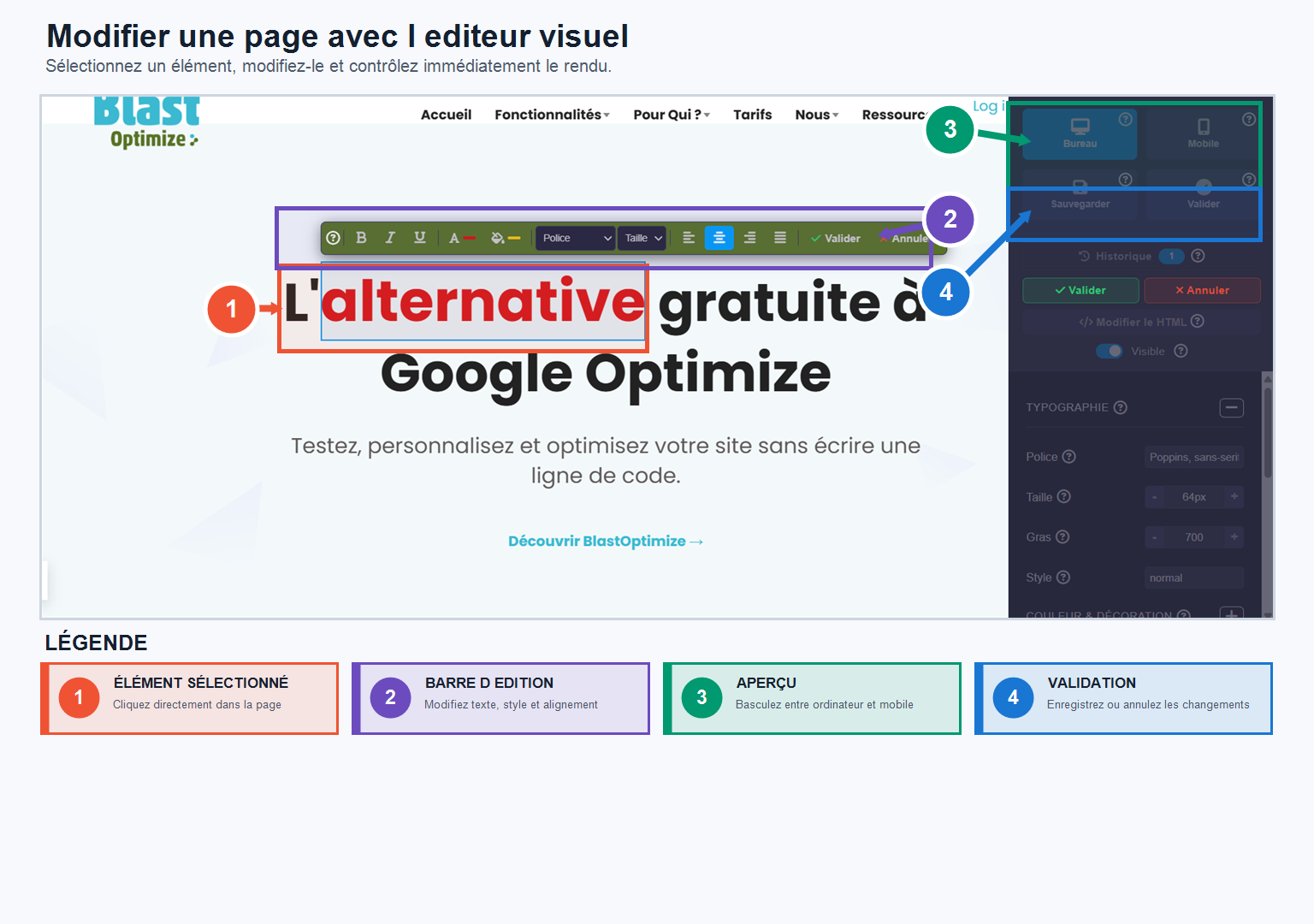
Um ein Element zu bearbeiten, wählen Sie es direkt im Editor aus: Es erscheint eine Bearbeitungsleiste mit den verfügbaren Parametern.
Was Sie ändern können:
- Text : den Inhalt eines Elements direkt verändern (z. B. den Text einer Schaltfläche).
- HTML : für erweiterte Modifikationen, die im visuellen Editor nicht verfügbar sind.
- Sichtweite : Ein Element ein- oder ausblenden, um eine Version mit oder ohne einen bestimmten Block zu testen.
- Typografie Schriftart, Textgröße, Stil und andere Anzeigeeinstellungen.
- Farben : Wählen Sie das Element aus und wählen Sie dann die neue Farbe (bei einigen dynamischen Elementen ist möglicherweise eine Codeänderung erforderlich).
- Abstand : Abstand zwischen Buchstaben, zwischen Zeilen, Ränder und Abstände um Elemente herum.
- Ausrichtung links, mittig oder rechts.
- Abmessungen Breite, Höhe und Ränder um das Element.
BlastOptimize behält außerdem ein ÄnderungshistorieUm die Änderungen zu finden, die während Ihrer Bearbeitungssitzung an Ihrer Variante vorgenommen wurden.
Sie können jederzeit zu der Mobile-Vorschau um sicherzustellen, dass Ihre Änderungen auch auf Smartphones lesbar und konsistent bleiben – ein wichtiger Schritt vor dem Start Ihres Experiments.
Wann sollte man den Seiteneditor verwenden?
Page Edit eignet sich ideal zum schnellen Testen von Angeboten, Titeln, Schaltflächen, Farben oder anderen Elementen einer Landingpage. Sie können mehrere Vorschläge erstellen, ohne komplett neue Seiten generieren zu müssen.
Verwenden Sie stattdessen Split URL, wenn Sie separate Landingpages mit unterschiedlichen Strukturen oder URLs vergleichen möchten.
Bewährte Vorgehensweisen vor dem Start
- Vorschau jeder Variante auf Desktop- und Mobilgeräten.
- Prüfen Sie, ob die Formulare, Links und interaktiven Elemente noch funktionieren.
- Globale Nachverfolgung und Zielerreichung steuern.
- Sichern Sie sich eine stabile Version, bevor Sie größere Änderungen vornehmen.